

很多小伙伴在使用手机版WPS软件时可能都不太清楚客户端中还有待办事项的这个功能,那么如何在WPS Office手机版中使用待办功能呢今天小编就为大家演示一遍基础操作吧首先我们在手机上打开客户端软件,在首页的右上方点击正方形的更多应用然后在应用界面中选择效率选项栏内的WPS日历在弹。
wps手机版怎么使用筛选功能
1、3在新建页面中找到新建文档选项,点击该选项进入新建文档页面,如下图所示4在新建文档页面中找到上方新建空白选项,点击该选项进入文档编辑页面,如下图所示5在编辑页面中找到下方手机软键盘选项,点击该选项调出手机软键盘,如下图所示6找到下方的手机软键盘,使用手机软键盘输入自己想要输入的。

2、首先,打开WPS手机版并进入Word文档然后,在工具栏中找到“插入”选项,并点击它接下来,在弹出的菜单中选择“公式”选项在公式编辑器中,您可以使用各种数学符号和函数来输入您的公式完成后,点击“确定”按钮将公式插入到Word文档中您还可以通过调整公式的大小和位置来适应文档的需求这样,您。
3、手机WPS使用方法如下一下载与安装打开手机自带的应用商店如苹果App Store或安卓应用市场,搜索“WPS Office”,下载并安装官方版本安装完成后,点击图标启动软件二基础操作界面首次打开WPS时,主界面会显示“最近”“文档”“星标”等标签页底部导航栏包含“首页”“应用”“我”三个核心。
4、打开手机中的WPSOffice软件,登录账号之后,以文档为例打开或者新建一个文档,进入文档内之后,点击左上角的编辑进入编辑模式,当左上角显示“完成”时,表示我们已经在编辑模式内点击左下角的工具,然后按住菜单栏往左滑动,选择画笔选择画笔之后,设置画笔的类型画笔颜色画笔粗细等。
5、操作步骤 1 打开表格进入编辑状态 进入wps的主界面之后,找到想要处理的表格,点击打开,并点击进入编辑状态2 选中单元格点击格式刷 进入编辑状态后,点击左下角的工具箱图标,选中目标单元格,在工具箱中下拉找到格式刷3 选中其他单元格并拉伸 选中其他要改变成那个格式的单元格,并拉伸绿色箭头调整。
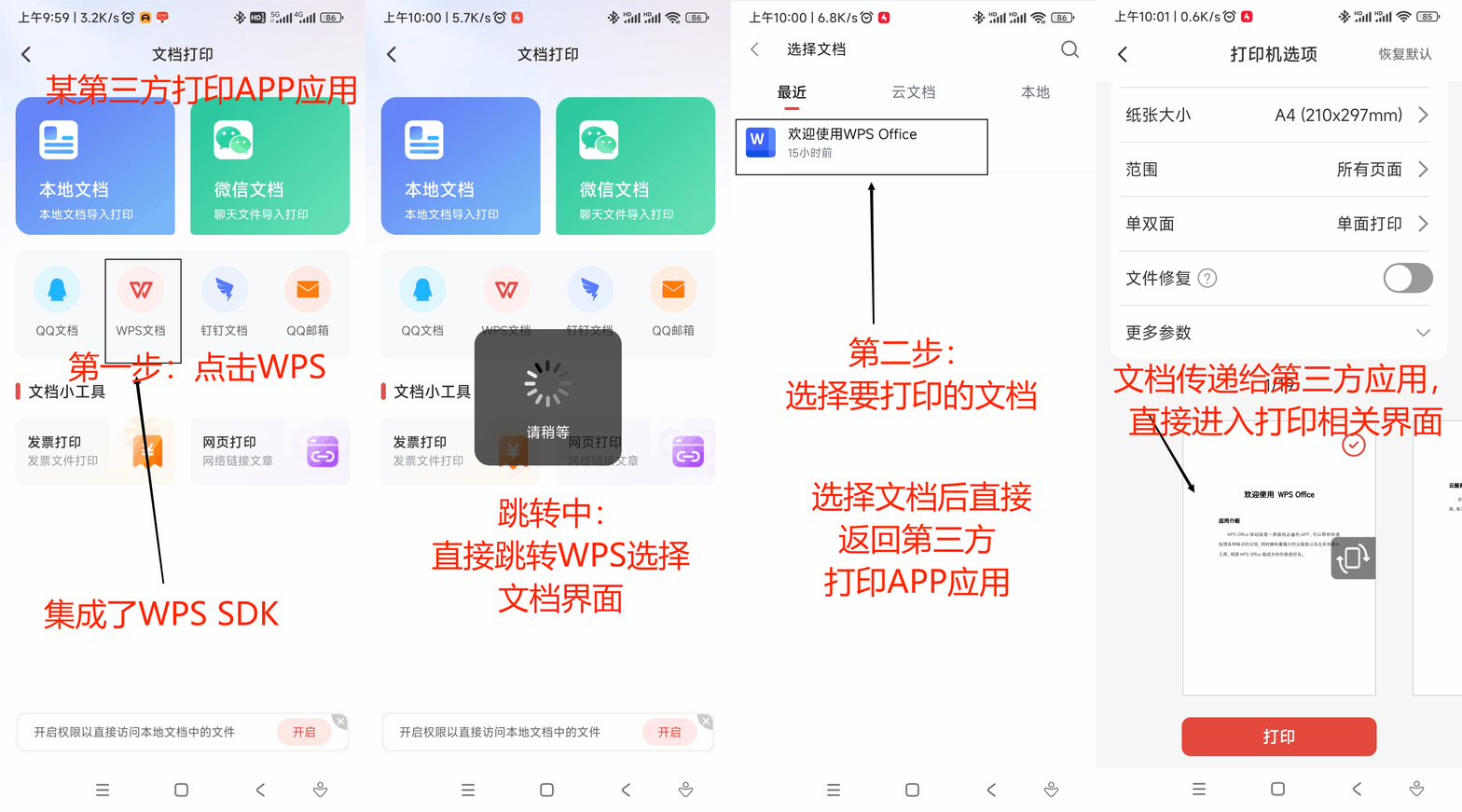
6、WPS Office手机版使用步骤如下打开软件启动手机上的WPS Office应用新建文档点击界面右下角的圆形加号按钮在弹出的选项中选择新建文档编辑内容点击左上角的新建空白选项在空白文档中输入需要编辑的文字内容输入完成后,点击左上角的完成按钮保存文档点击屏幕顶部。
wps手机版怎么使用公式编辑器
1、在使用wps手机版进行文档排版时,您可以遵循以下步骤来确保文档整洁美观首先,打开WPSOffice应用接着,找到并点击右下角的圆形加号图标,选择新建空白文档在编辑界面中,您可以输入需要排版的文字内容完成后,点击左上角的完成按钮以保存文档在屏幕上方找到并点击保存按钮,然后选择保存选项保存完成。
2、Word的格式工具进行调整1打开手机wps,打开一个word文档,点击左上角“编辑”,进入编辑模式 2选择已经设置好格式的文字段落,然后点击左下角第一个图标 3开始选项卡中,点击“复制格式”,然后选择需要复制格式的内容后,点击“粘贴格式”,这样wpsword表格即可带格式复制了。
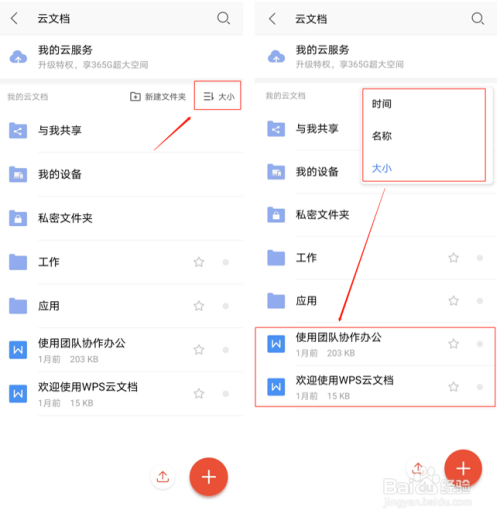
3、1首先我们打开需要编辑的wps文档,点击下方的“工具”2然后我们在弹出来的窗口中找到“插入”并点击打开3然后我们在弹出来的窗口中点击“空白页”就可以了。
4、用wps打开Excel文档或者WPS类型的表格文档,然后点击上方的开发工具2然后可以看到宏录制新宏宏安全性VB编辑器四个选项,都是和宏有关的,这里点击宏按钮3在新的对话框里,输入宏名,再点击创建按钮4然后会跳转到VBA编辑界面,在这里可以进行代码的编写。
5、1在手机桌面打开“WPS”,进入wps后,点击加号图标2在跳出的菜单中点击“新建文档”,然后再点击“新建空白”3表格文档新建完成后,点击页面功能图标,打开开始菜单4滑动上方菜单栏点击“查看”,然后点击“页面设置”选项5页面跳转后,按自己的需求进行设置即可综述,通过以上关于手机。
6、使用华为P40手机的WPS office 132254版本进行快速分页,可以极大地提高工作效率以下是如何在不同品牌的手机上快速完成这一操作的步骤首先,打开WPS office应用程序,找到并打开需要编辑的文档接下来,点击文档上方的编辑选项卡,进入编辑模式在编辑模式下,找到左下角的工具图标,点击进入更多编辑。
7、WPS手机版使用密码登录的步骤如下步骤1打开WPS应用在手机中点击已安装的WPS图标启动应用步骤2进入登录界面点击软件右下角我,在个人中心页面选择立即登录步骤3选择登录方式勾选用户协议后,点击手机号登录选项步骤4切换密码登录在弹出的登录方式窗口中,点击密码登录。
8、手机版WPS使用方法以创建PDF文档为例如下步骤1打开WPS Office应用在手机桌面找到WPS Office图标,点击打开应用步骤2新建文档进入WPS主界面后,点击屏幕下方的“新建”按钮,选择需要创建的文档类型如文字表格演示等步骤3编辑内容在文档编辑界面输入文字内容,完成后点击屏幕右上角的。
9、在没有电脑的情况下,使用手机端的WPS应用,也可以制作文档那么wps手机版怎么做文档,下面来演示操作步骤1首先打开手机端的WPS office应用,点击右上角的加号图标2点击后,选择上方的文字的图标进入3之后,点击上方的新建空白的选项4新建文档后,在输入框内,输入文字内容5输入后。
标签: wps手机版怎么使用
评论列表
中点击已安装的WPS图标启动应用步骤2进入登录界面点击软件右下角我,在个人中心页面选择立即登录步骤3选择登录方式勾选用户协议后,点击手机号登录选项步骤4切换密码登录在弹出的登录方式窗口中,点击密码登录。8、
图标,选中目标单元格,在工具箱中下拉找到格式刷3 选中其他单元格并拉伸 选中其他要改变成那个格式的单元格,并拉伸绿色箭头调整。6、WPS Office手机版使用步骤如下打开软件启动手机上的WPS Office应用新建文档点击界面右下角的圆形加号按钮在弹出的选项中选择新建文
ce应用,点击右上角的加号图标2点击后,选择上方的文字的图标进入3之后,点击上方的新建空白的选项4新建文档后,在输入框内,输入文字内容5输入后。